
Postman
Utilize a coleção do Postman para testar endpoints da API do Asaas com autenticação, ambiente e troubleshooting corretos.
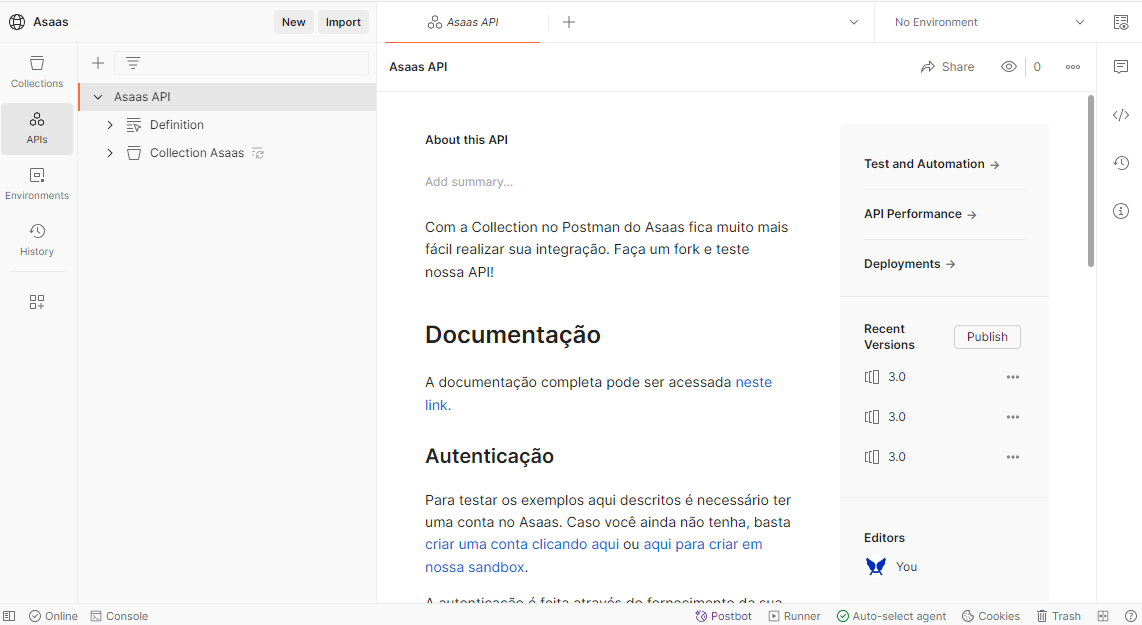
Teste a API com o Postman
Use a coleção oficial do Asaas para testar os endpoints em Sandbox antes de implementar as requisições na sua aplicação.
Ao concluir este guia, você terá copiado a coleção do Asaas, configurado sua chave de API e executado uma requisição de teste.
Quando utilizar
Use a coleção para:
- explorar os endpoints da API;
- validar autenticação, headers e URLs;
- testar requisições antes de escrever código;
- reproduzir erros durante o desenvolvimento;
- compartilhar requisições com seu time.
Antes de começar
Você precisa:
- Instalar o Postman ou acessar a versão web.
- Criar uma conta no Sandbox do Asaas.
- Gerar uma chave de API para o Sandbox.
- Consultar os requisitos de autenticação.
Não compartilhe sua chave de API em workspaces públicos, imagens, repositórios ou conversas.
1. Faça uma cópia da coleção
- Acesse a coleção oficial:
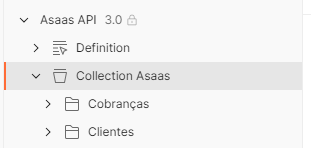
- No menu lateral, expanda Asaas API e selecione Collection Asaas.
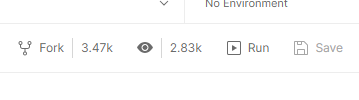
- Clique em Fork, no canto superior direito, e escolha o Workspace em que deseja salvar a coleção.
2. Configure o ambiente
Use a URL correspondente ao ambiente da sua chave de API:
| Ambiente | URL base |
|---|---|
| Sandbox | https://api-sandbox.asaas.com/v3 |
| Produção | https://api.asaas.com/v3 |
Configure também os headers:
| Header | Valor | Obrigatório |
|---|---|---|
access_token | Sua chave de API | Sim |
User-Agent | Nome da sua aplicação | Sim para novas contas raiz criadas a partir de 13/06/2024 |
Content-Type | application/json | Sim para requisições com body em JSON |
As chaves de Sandbox e Produção são diferentes.
A URL e a chave de API devem pertencer ao mesmo ambiente.
Caso a coleção utilize variáveis, atualize a URL base e a chave de API antes de enviar a primeira requisição.
Se os valores estiverem configurados diretamente na requisição, revise a URL e os headers individualmente.
3. Teste uma requisição
- Selecione um endpoint na Collection Asaas.
- Confirme a URL do ambiente.
- Verifique os headers da requisição.
- Preencha os parâmetros ou o body, quando necessário.
- Clique em Send.
- Confira o status HTTP e o corpo da resposta.
Uma operação realizada com sucesso deve retornar um status 2xx. O código específico depende do endpoint utilizado.
Como confirmar a autenticação
Caso a chave pertença a outro ambiente, a API poderá retornar:
{
  "errors": [
    {
      "code": "invalid_environment",
      "description": "A chave de API informada não pertence a este ambiente"
    }
  ]
}
Caso o header access_token não seja enviado:
{
  "errors": [
    {
      "code": "access_token_not_found",
      "description": "O cabeçalho de autenticação 'access_token' é obrigatório e não foi encontrado na requisição"
    }
  ]
}
Erros comuns
| Problema | Verifique |
|---|---|
401 Unauthorized | Se o access_token foi enviado, está ativo e pertence ao ambiente utilizado |
access_token_not_found | Se o header access_token está configurado na coleção ou na requisição |
invalid_environment | Se a URL e a chave de API pertencem ao mesmo ambiente |
| Aplicação não identificada | Se o header User-Agent foi enviado com o nome da aplicação |
| Body rejeitado | Se o JSON está válido e segue os campos descritos na referência do endpoint |
Próximos passos
- Conheça o Sandbox
- Consulte a autenticação da API
- Aprenda a gerenciar suas chaves de API
- Acesse a referência da API
Updated 6 days ago