
Pix - Shopify
Utilizando o Pix Asaas com a Shopify
Instale o Pix Asaas na Shopify
Use o App Pix Asaas para disponibilizar Pix como forma de pagamento no checkout da Shopify.
Após concluir o pedido, o comprador é direcionado para a página de pagamento do Asaas, onde pode pagar pelo QR Code Pix ou Pix Copia e Cola.
AtençãoCaso queira disponibilizar pagamentos via Pix, é imprescindível gerar uma chave Pix na sua conta Asaas através do menu Pix > Minhas Chaves.
Caso não exista uma chave Pix cadastrada, a compensação das cobranças poderá ocorrer de forma tardia, impactando a confirmação dos pedidos na Shopify.
Antes de começar
Você precisa:
- de uma loja Shopify;
- de uma conta Asaas;
- de uma chave Pix cadastrada na conta Asaas;
- de uma chave de API de Produção;
- opcionalmente, de uma conta e chave de API de Sandbox para testes.
A chave de Produção é obrigatória para configurar o app. A chave de Sandbox é necessária somente para utilizar o Modo de teste.
Consulte como criar e gerenciar chaves de API.
1. Instale o App Pix Asaas
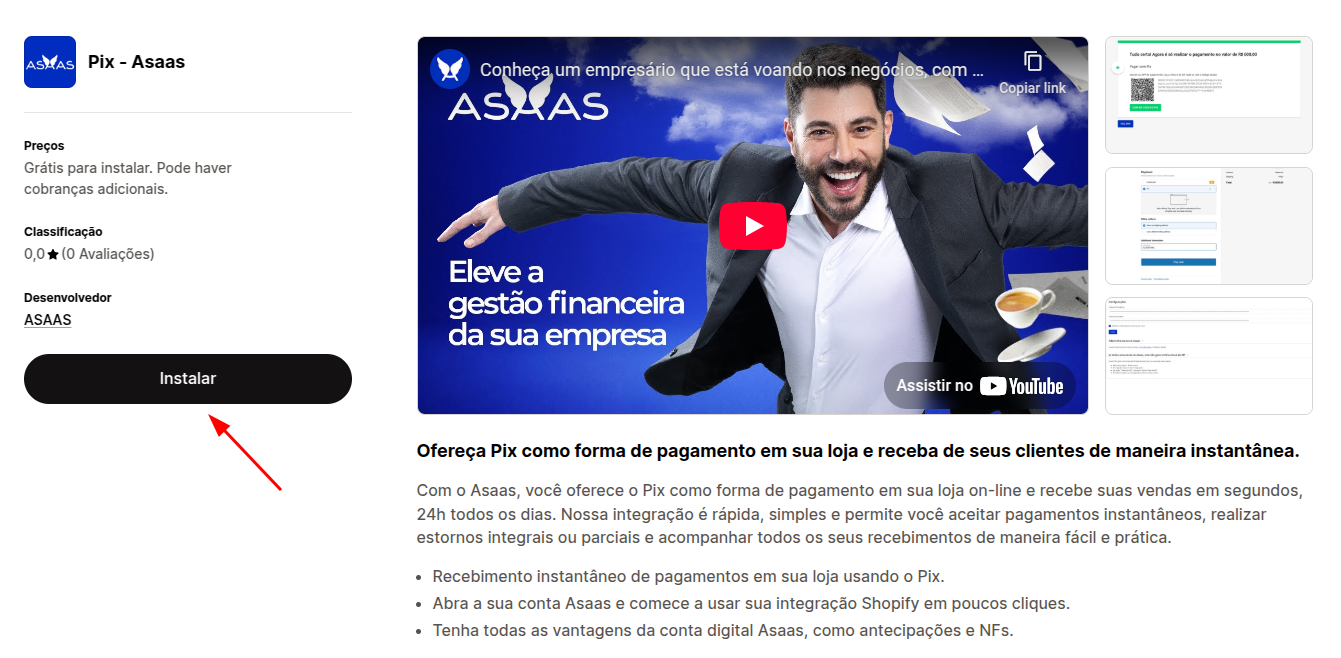
Acesse o Pix - Asaas na Shopify App Store.
Com sua loja autenticada, clique em Instalar.
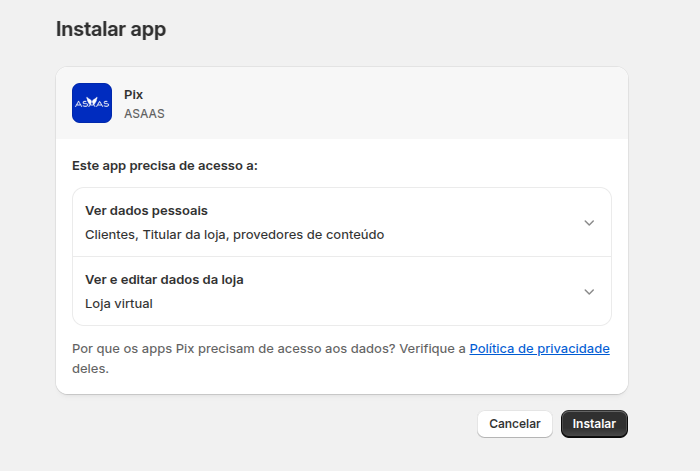
Na próxima tela, revise as permissões necessárias para o funcionamento do app. Para continuar, clique novamente em Instalar.
2. Configure as chaves de API
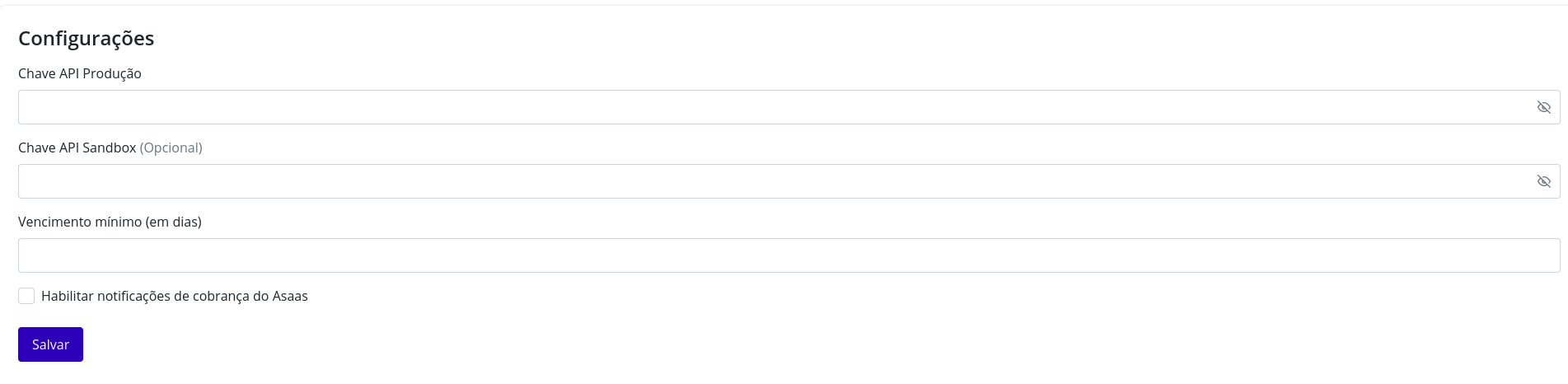
Informe:
- Chave de API de Produção: utilizada para transações reais;
- Chave de API de Sandbox: utilizada para testes.
Produção e Sandbox possuem contas e chaves independentes. Utilize a credencial correspondente ao ambiente configurado.
Você pode utilizar a mesma chave de API nos diferentes Apps Asaas da Shopify. Para facilitar identificação e manutenção, prefira criar chaves identificáveis, por exemplo:
Chave API Shopify Pix
Atenção
- Será obrigatório informar uma chave de API de Produção.
- A chave de API de Sandbox é opcional.
- Caso ambas sejam informadas, será possível alternar entre Produção e Sandbox utilizando a opção Modo de teste nas configurações do aplicativo.
- A chave de API é exibida apenas uma vez durante sua criação.
- Caso seja perdida, será necessário gerar uma nova chave.
3. Configure as notificações
Em Habilitar notificações de cobrança do Asaas, defina se deseja utilizar as notificações do Asaas para cobrar o cliente.
Depois, clique em Salvar.
Se ocorrer um erro ao salvar, confirme se:
- a chave está ativa e foi copiada integralmente;
- a chave pertence ao ambiente correspondente;
- a conta possui acesso à API.
4. Escolha o ambiente e ative o app
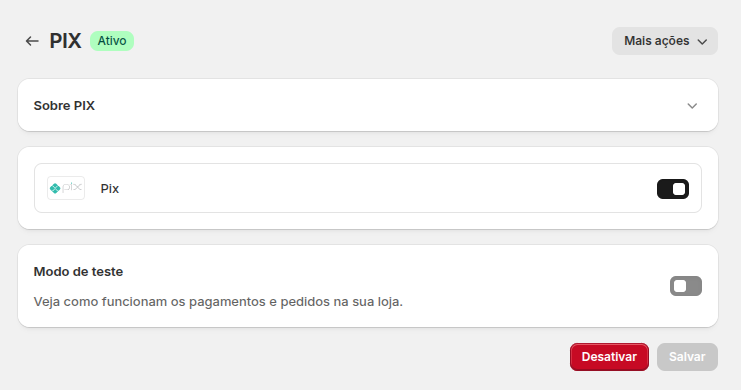
Utilize Modo de teste para definir qual ambiente processará as novas transações:
| Configuração | Ambiente utilizado |
|---|---|
| Modo de teste ativado | Sandbox |
| Modo de teste desativado | Produção |
Para utilizar o Sandbox, informe uma chave de Sandbox antes de ativar o Modo de teste.
Após definir o ambiente, ative o App Pix Asaas e clique em Salvar.
Resultado esperado
A opção Pix deve ficar disponível entre as formas de pagamento do checkout da Shopify.
Antes de operar em Produção, realize uma compra de teste e confirme o fluxo de pagamento e a atualização do pedido.
Experiência de pagamento
Após selecionar Pix no checkout e clicar em Pagar Agora, o comprador é direcionado para a página de pagamento do Asaas.
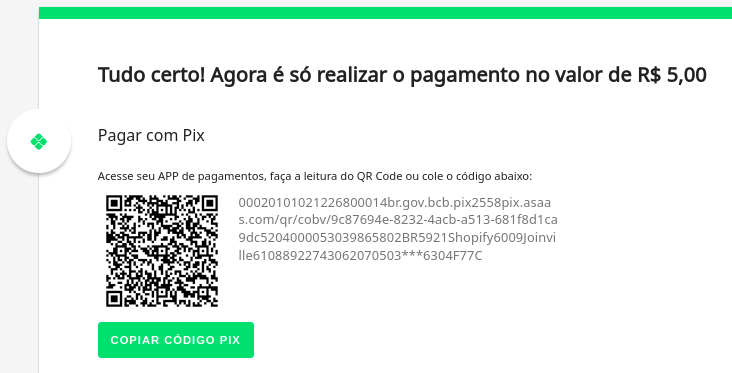
O pagamento pode ser realizado pelo QR Code Pix ou pelo Pix Copia e Cola.
%%{init: {"flowchart": {"nodeSpacing": 18,"rankSpacing": 24,"diagramPadding": 4,"padding": 7}}}%%
flowchart TD
    A["Finalizar a compra"] --> B["Selecionar Pix"]
    B --> C["Abrir a página de pagamento do Asaas"]
    C --> D["Realizar o pagamento"]
    D --> E["Confirmar o Pix"]
    E --> F["Atualizar o pedido na Shopify"]
    F --> G["Exibir a página de agradecimento"]

    classDef inicio fill:#DBEAFE,stroke:#2563EB,color:#1E3A8A,stroke-width:3px
    classDef validacao fill:#E0F2FE,stroke:#0284C7,color:#0C4A6E,stroke-width:2px
    classDef sucesso fill:#DCFCE7,stroke:#16A34A,color:#14532D,stroke-width:3px

    class A inicio
    class B,C,D,E,F validacao
    class G sucesso

    linkStyle default stroke:#94A3B8,stroke-width:2px
Após a confirmação do pagamento, o pedido é atualizado conforme o fluxo da integração e o comprador é direcionado para a página de agradecimento da Shopify.
Próximos passos
Updated about 2 months ago