
Como reativar fila interrompida
O Asaas interrompe automaticamente a fila de uma configuração de Webhook após 15 falhas consecutivas.
Enquanto a fila estiver interrompida, novos eventos continuam sendo gerados, mas não são enviados até a reativação. Corrija a causa das falhas antes de retomar os envios.
AtençãoReativar a fila sem corrigir a causa do problema fará com que ela seja interrompida novamente após novas falhas consecutivas.
Antes de reativar
Com a fila interrompida:
- os eventos deixam de ser enviados para a aplicação;
- novos eventos continuam sendo gerados e armazenados;
- a sincronização do sistema integrado fica interrompida;
- eventos armazenados por mais de 14 dias são excluídos permanentemente.
1. Verifique os Logs de Webhooks
Consulte os Logs de Webhooks para identificar a causa das falhas.
Verifique:
- código HTTP retornado;
- payload enviado;
- horário da tentativa;
- quantidade de reenvios;
- mensagem de erro recebida pelo Asaas.
2. Corrija o endpoint
Corrija o problema identificado antes de reativar a fila.
As causas mais comuns são:
| Problema | Onde investigar |
|---|---|
| URL ou requisição rejeitada | Erro 400 (Bad Request) |
| Firewall, WAF ou autenticação bloqueando a chamada | Erro 403 (Forbidden) |
| URL ou rota inexistente | Erro 404 (Not Found) |
| Endpoint demora para responder | Erro 408 - Read Timed Out |
| Falha interna da aplicação | Erro 500 (Internal Server Error) |
| Não foi possível estabelecer a conexão | Erro Connect Timed Out |
| Outro comportamento | Outros erros |
Se o problema estiver relacionado ao firewall, consulte também IPs oficiais do Asaas e Bloqueio do Firewall na CloudFlare.
O endpoint deve estar disponível e retornar HTTP 200 para que a entrega do Webhook seja considerada bem-sucedida.
ImportanteA fila deve ser reativada somente após a correção da falha, garantindo que a aplicação esteja pronta para receber novos eventos.
3. Reative a fila
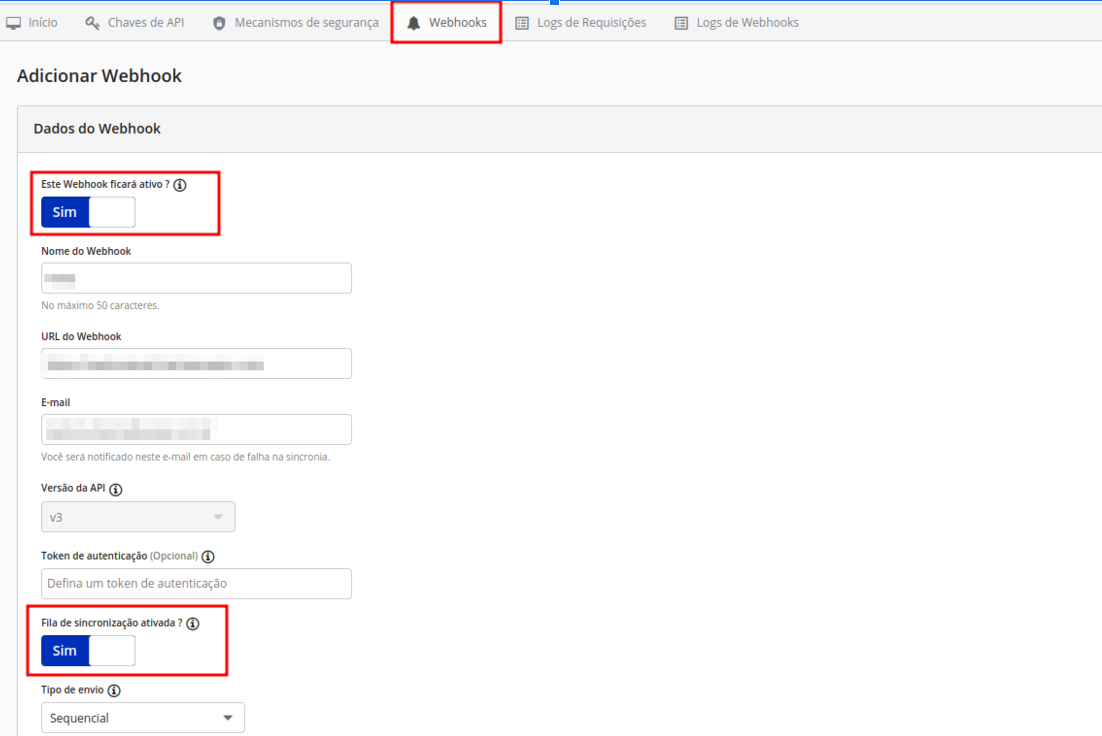
Você pode reativar a configuração pela aplicação web ou pela API.
Pela aplicação web
Acesse:
Menu do usuário → Integrações → Webhooks
Localize a configuração interrompida e reative a fila.
Pela API
Atualize o Webhook:
PUT /v3/webhooks/{id}Envie interrupted como false:
{
  "interrupted": false
}
A resposta HTTP 200 confirma a atualização da configuração.
Consulte o endpoint Atualizar webhook existente.
Fluxo de recuperação
%%{init: {"flowchart": {"nodeSpacing": 28,"rankSpacing": 32,"diagramPadding": 8,"padding": 10}}}%%
flowchart TD
    A["Falhas consecutivas"] --> B["Fila interrompida"]
    B --> C["Consultar os logs"]
    C --> D["Identificar o problema"]
    D --> E["Corrigir a aplicação"]
    E --> F["Reativar a fila"]
    F --> G["Reenviar eventos acumulados"]
    G --> H["Normalizar a sincronização"]

    classDef inicio fill:#DBEAFE,stroke:#2563EB,color:#1E3A8A,stroke-width:3px,font-size:17px
    classDef validacao fill:#E0F2FE,stroke:#0284C7,color:#0C4A6E,stroke-width:2px,font-size:17px
    classDef sucesso fill:#DCFCE7,stroke:#16A34A,color:#14532D,stroke-width:3px,font-size:17px

    class A inicio
    class B,C,D,E,F,G validacao
    class H sucesso

    linkStyle default stroke:#94A3B8,stroke-width:2px
Valide a reativação
Após reativar:
- gere ou aguarde um novo evento monitorado pelo Webhook;
- confirme o recebimento no seu endpoint;
- consulte os Logs de Webhooks;
- verifique se as novas entregas retornam
HTTP 200.
Os eventos que permaneceram armazenados também voltarão a ser enviados após a reativação.
Recomendamos
- Monitorar os logs periodicamente.
- Implementar idempotência para suportar reenvios.
- Processar os eventos de forma assíncrona.
- Garantir que o endpoint responda rapidamente.
- Sempre retornar HTTP 200 após processar o evento.
- Verificar se o firewall não está bloqueando os IPs do Asaas.
- Não reativar a fila sem corrigir a causa da falha.
ImportanteSe você acabou de criar um novo webhook e ele já aparece como interrompido, verifique se a fila de sincronização da configuração está ativa.
Próximos passos
Updated about 1 month ago