
Boleto - Shopify
Utilizando o Boleto Asaas com a Shopify
Instale o Boleto Asaas na Shopify
Use o App Boleto Asaas para disponibilizar boleto como forma de pagamento no checkout da Shopify.
Após concluir o pedido, o comprador é direcionado para a fatura do Asaas, onde pode copiar a linha digitável ou baixar o boleto.
AtençãoCaso queira disponibilizar a opção Pix na fatura do Asaas em sua loja Shopify, é imprescindível gerar uma chave Pix na sua conta Asaas para agilizar o fluxo de recebimento, através do menu Pix > Minhas Chaves.
Caso não tenha chaves Pix cadastradas, a compensação de cobranças pode ocorrer de forma tardia, impactando a confirmação do pedido na Shopify.
Antes de começar
Você precisa:
- de uma loja Shopify;
- de uma conta Asaas;
- de uma chave de API de Produção;
- opcionalmente, de uma conta e chave de API de Sandbox para testes.
A chave de Produção é obrigatória para configurar o app. Para testar antes do go-live, configure também uma chave de Sandbox.
Consulte como criar e gerenciar chaves de API.
1. Instale o App Boleto Asaas
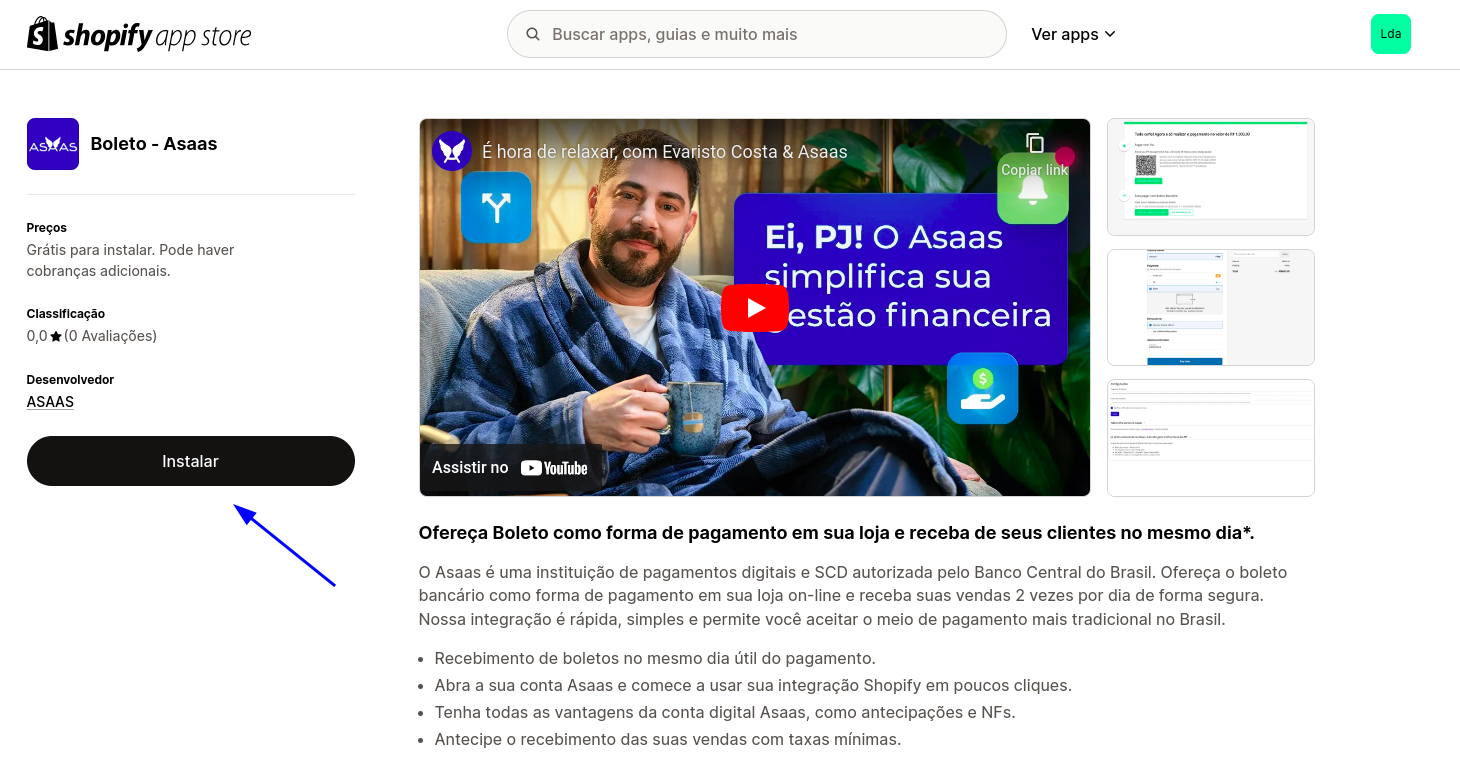
Acesse o Boleto - Asaas na Shopify App Store.
Com sua loja autenticada, clique em Instalar.
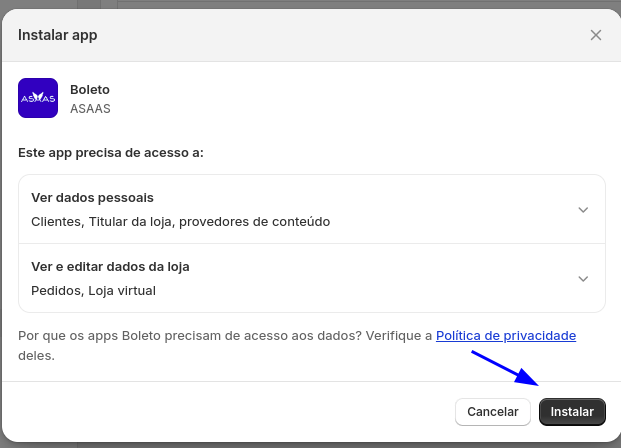
Na próxima tela, revise as permissões solicitadas pelo App Boleto Asaas. Para continuar, clique novamente em Instalar.
2. Configure as chaves de API
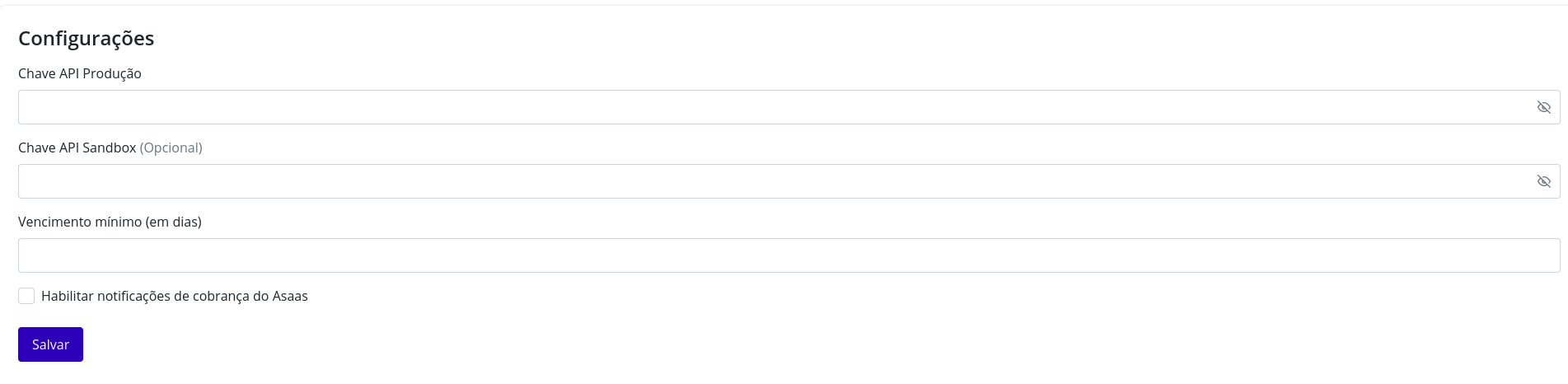
Informe no app:
- Chave de API de Produção: utilizada para transações reais;
- Chave de API de Sandbox: utilizada para testes e homologação.
Produção e Sandbox possuem contas e chaves independentes. Utilize a credencial correspondente ao ambiente configurado.
Para facilitar a identificação e manutenção das credenciais, você pode criar uma chave específica para o app, por exemplo: Chave API Shopify Boleto.
Atenção
- Será obrigatório informar uma chave de API de Produção.
- A chave de API de Sandbox é opcional. Informe-a apenas caso queira testar sua loja antes de colocá-la em Produção.
- Caso informe as duas chaves, no próximo passo você poderá determinar se deseja usar o ambiente de Produção ou o ambiente de Sandbox.
- A chave de API será visualizada uma única vez, no momento da criação. Armazene suas chaves de maneira segura, pois elas autenticam ações em sua conta Asaas.
- Caso a chave seja perdida, será necessário gerar uma nova chave, pois não é possível recuperar chaves já criadas.
3. Configure o boleto
Defina as configurações utilizadas nas novas compras.
Vencimento mínimo
No campo Vencimento mínimo, informe o prazo de vencimento do boleto após a criação da cobrança.
Quando o boleto atingir o vencimento definido, a cobrança e o pedido serão automaticamente cancelados para restauração do estoque, caso essa configuração esteja habilitada no produto.
Notificações de cobrança
Ative Habilitar notificações de cobrança do Asaas para utilizar as notificações do Asaas com o comprador.
Mantenha a opção desativada caso sua operação não utilize essa mensageria.
Após configurar o app, clique em Salvar.
Se ocorrer um erro ao salvar, confirme se as chaves informadas estão válidas e correspondem aos ambientes configurados.
4. Escolha o ambiente e ative o app
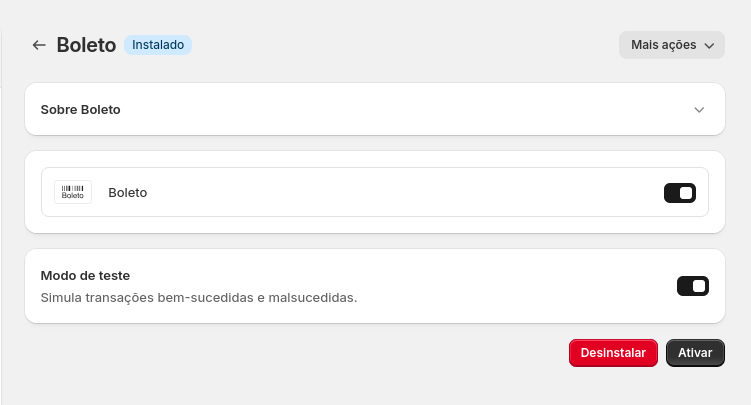
Utilize Modo de teste para determinar qual ambiente processará as transações:
| Configuração | Ambiente utilizado |
|---|---|
| Modo de teste ativado | Sandbox |
| Modo de teste desativado | Produção |
Para utilizar o Sandbox, informe uma chave de Sandbox antes de ativar o Modo de teste.
Após definir o ambiente, ative o App Boleto Asaas e clique em Salvar.
Resultado esperado
A opção Boleto deve aparecer entre as formas de pagamento disponíveis no checkout da Shopify.
Antes de operar em Produção, realize uma compra de teste e confirme que o comprador é direcionado para a fatura do Asaas.
Experiência de pagamento
Ao selecionar Boleto e clicar em Pagar agora, o comprador é direcionado para a fatura do Asaas.
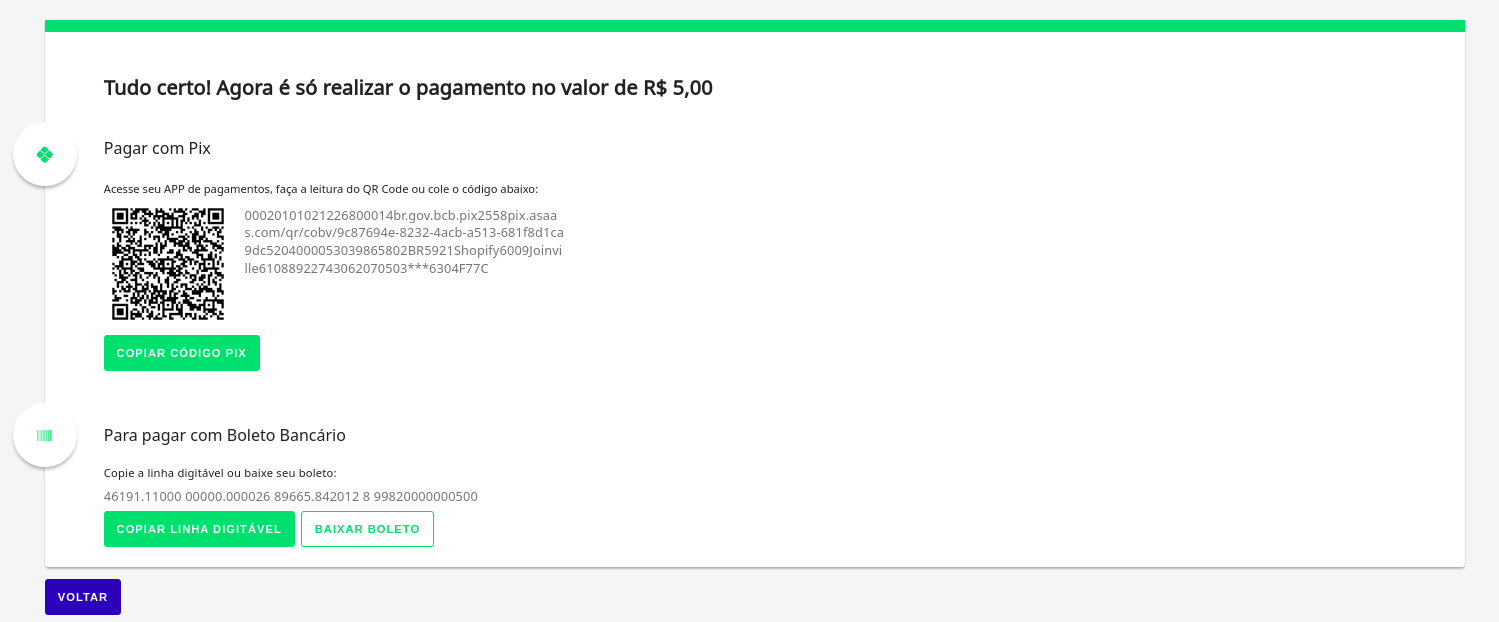
Na fatura, o comprador pode:
- copiar a linha digitável;
- baixar o boleto;
- utilizar Voltar para retornar ao checkout;
- utilizar Já paguei, exibido após copiar a linha digitável ou baixar o boleto, para seguir para a tela de agradecimento da loja.
Quando a opção de Pix estiver disponível na fatura, o comprador também poderá utilizá-la para realizar o pagamento.
Próximos passos
Updated about 2 months ago