
Introdução - Guru
Conecte sua conta Asaas ao Checkout Guru para processar vendas por Pix, boleto bancário e cartão de crédito, além de operar vendas avulsas, assinaturas e Split de Pagamentos.
Antes de começar
Tenha:
- uma conta Asaas ativa;
- uma conta Digital Manager Guru;
- uma API Key de Produção do Asaas;
- acesso administrativo à Guru;
- as formas de pagamento que pretende disponibilizar definidas.
Os produtos e ofertas podem ser cadastrados depois que a integração estiver ativa.
Como funciona
%%{init: {"flowchart": {"nodeSpacing": 18,"rankSpacing": 24,"diagramPadding": 4,"padding": 7}}}%%
flowchart TD
    A["Criar API Key de Produção"] --> B["Conectar o Asaas à Guru"]
    B --> C["Configurar a integração"]
    C --> D["Cadastrar produtos e ofertas"]
    D --> E["Vincular a oferta ao Asaas"]
    E --> F["Gerar o checkout"]
    F --> G["Realizar venda de teste"]
    G --> H["Operar vendas e assinaturas"]

    classDef inicio fill:#DBEAFE,stroke:#2563EB,color:#1E3A8A,stroke-width:3px
    classDef validacao fill:#E0F2FE,stroke:#0284C7,color:#0C4A6E,stroke-width:2px
    classDef sucesso fill:#DCFCE7,stroke:#16A34A,color:#14532D,stroke-width:3px

    class A inicio
    class B,C,D,E,F,G validacao
    class H sucesso

    linkStyle default stroke:#94A3B8,stroke-width:2px
1. Crie a API Key no Asaas
A integração utiliza uma API Key de Produção.
Na interface web do Asaas, acesse Integrações > Chaves de API e crie uma nova chave.
A chave é exibida apenas uma vez. Copie e armazene a credencial antes de sair da página.
Consulte como criar e gerenciar Chaves de API.
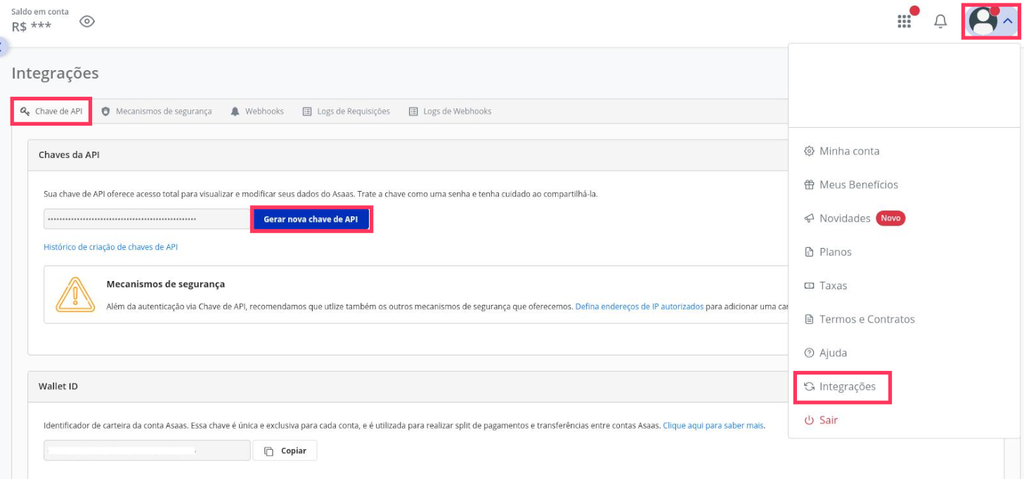
ImportanteA API Key permite realizar operações na conta Asaas. Por isso, ela deve ser armazenada com segurança e não deve ser exposta em locais públicos, prints, logs ou ferramentas compartilhadas.
2. Ative o Asaas na Guru
No admin da Guru, acesse:
Configurações > Integrações > Checkout Guru > Asaas
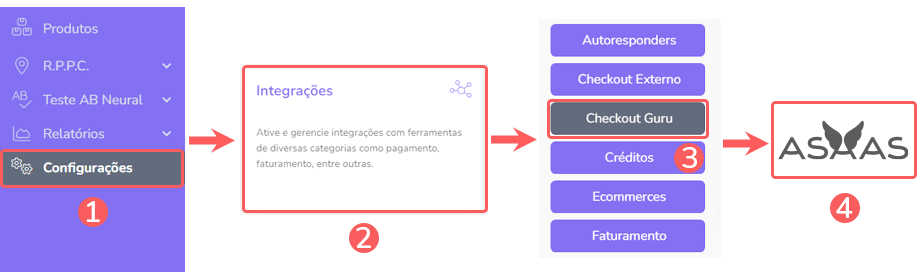
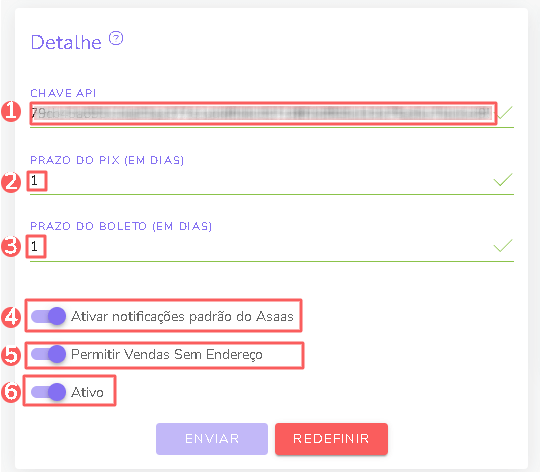
Informe a API Key e revise as configurações disponíveis:
| Configuração | Finalidade |
|---|---|
| Chave API | Credencial de Produção utilizada para conectar a conta Asaas |
| Prazo do Pix | Define o vencimento do Pix, em dias |
| Prazo do boleto | Define o vencimento do boleto bancário, em dias |
| Descrição na fatura | Define a descrição apresentada na fatura do cartão |
| Notificações padrão do Asaas | Controla o envio das notificações de cobrança ao comprador |
| Vendas sem endereço | Permite utilizar o fluxo sem coleta de endereço, quando habilitado |
| Ativo | Habilita o Asaas como processador de pagamento |
Depois:
- ative a integração;
- clique em Enviar.
Resultado esperado
Após salvar, os dados da conta Asaas devem aparecer na área de detalhes da integração na Guru.
Se isso não ocorrer, revise a API Key e confirme se a integração está ativa.
3. Cadastre produtos e ofertas
Com o Asaas conectado, configure os produtos e ofertas que utilizarão esse processador.
Para cada oferta, defina conforme sua operação:
- venda avulsa ou recorrente;
- Pix, boleto ou cartão de crédito;
- quantidade de parcelas;
- descontos para pagamento à vista;
- vínculo da oferta com o Asaas.
Depois, gere o link de checkout.
4. Configure o Split, se necessário
A integração permite distribuir valores entre participantes da venda, como afiliados e coprodutores.
ImportanteAs regras de comissionamento devem ser configuradas na Guru conforme o modelo operacional da venda.
A configuração de recebedores e comissões é gerenciada na Guru.
Para entender as regras financeiras aplicadas pelo Asaas, consulte Split de Pagamentos.
5. Valide o checkout
Antes de divulgar o link:
- confirme se a oferta utiliza o Asaas;
- revise as formas de pagamento;
- valide parcelamento e descontos;
- confira os prazos de Pix e boleto;
- valide as regras de comissão, quando houver Split;
- realize uma venda de teste controlada;
- confirme o registro do pagamento na conta Asaas esperada.
Resultado esperado
O Checkout Guru deve apresentar as condições configuradas na oferta e os pagamentos devem ser processados pela conta Asaas vinculada à integração.
Erros comuns
API Key recusada
Verifique se:
- a chave foi copiada integralmente;
- a chave continua ativa;
- a credencial pertence à conta de Produção esperada.
Integração configurada, mas inativa
Confirme se a opção Ativo está habilitada e se a configuração foi enviada.
Oferta não utiliza o Asaas
Revise o vínculo do produto ou da oferta com o processador de pagamento antes de divulgar o checkout.
Pix ou boleto com vencimento diferente do esperado
Revise os campos Prazo do Pix e Prazo do boleto na configuração da integração.
Forma de pagamento ou parcelamento não aparece
Revise as condições configuradas na oferta do produto.
Próximos passos
- Gerencie suas chaves de API
- Conheça as regras do Split de Pagamentos
- Volte à visão geral da Digital Manager Guru
Para dúvidas sobre configurações específicas da Guru, consulte o suporte da Digital Manager Guru.
Updated 2 months ago