
Configurações iniciais
Primeiros passos ao usar o Asaas no WooCommerce.
Após instalar o Plugin Asaas para WooCommerce, conecte sua loja à conta Asaas utilizando uma API Key.
Configure primeiro o ambiente e a credencial. Depois, habilite as formas de pagamento que serão utilizadas no checkout.
Antes de começar
Confirme que:
- o Plugin Asaas está instalado e ativo;
- você possui uma conta no ambiente que será utilizado;
- um usuário administrador da conta Asaas pode criar a API Key.
Para os primeiros testes, utilize o Sandbox. Migre para Produção após validar o checkout e a atualização dos pedidos.
1. Escolha o ambiente
O plugin pode operar em Sandbox ou Produção.
ImportanteOs ambientes Sandbox e Produção são totalmente independentes.
Cada ambiente possui seus próprios clientes, cobranças, configurações e API Keys. Uma API Key criada em Sandbox não funcionará em Produção e vice-versa.
Defina o ambiente antes de gerar ou configurar a chave.
2. Gere a API Key
Na conta Asaas do ambiente escolhido, acesse:
Menu do usuário → Integrações → Gerar nova API Key
Copie toda a chave gerada.
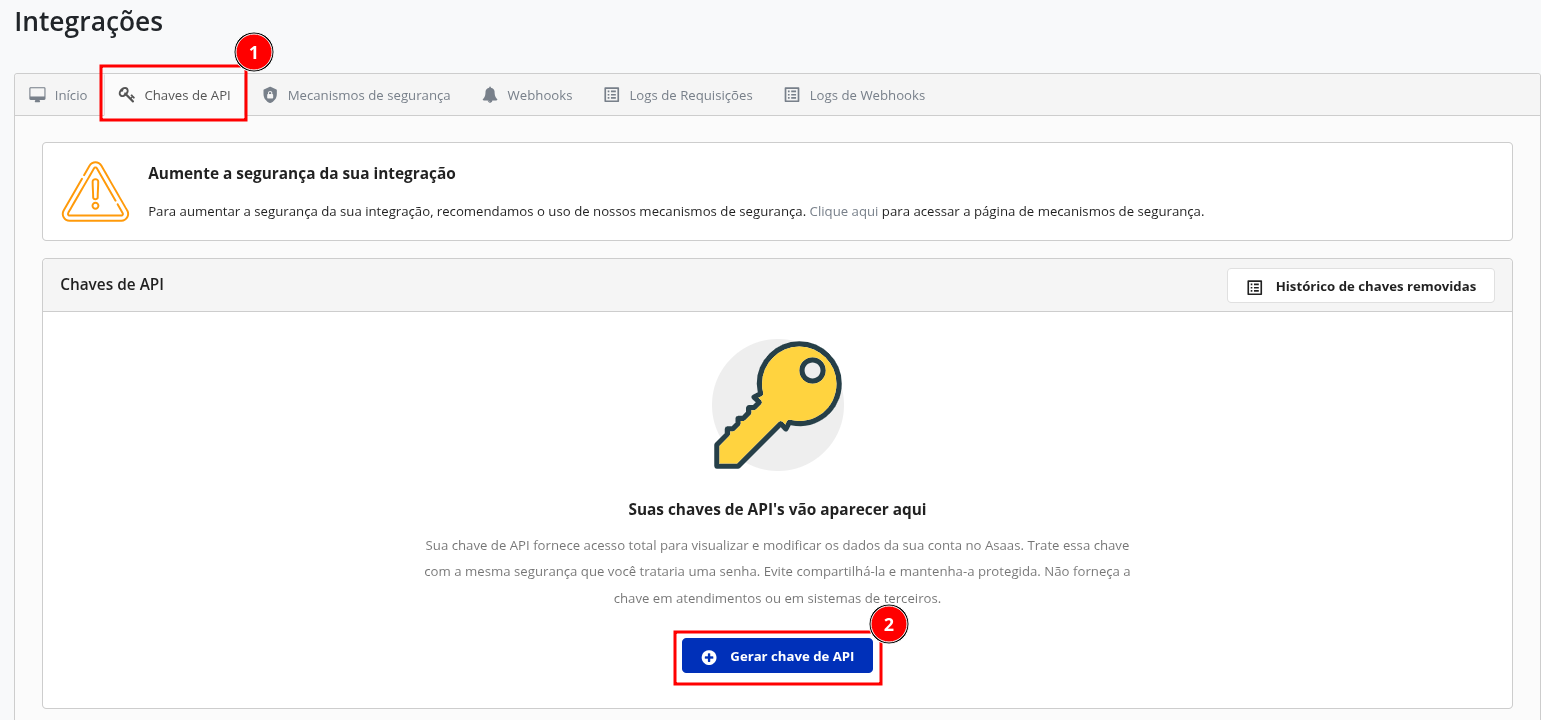
A chave é exibida apenas uma vez. Armazene-a antes de sair da tela.
Consulte como criar e gerenciar chaves de API.
3. Configure a API Key no WooCommerce
Acesse uma das formas de pagamento disponibilizadas pelo Plugin Asaas e localize a seção API.

Configure:
- Ambiente: selecione Sandbox ou Produção;
- API Key: informe integralmente a chave criada no mesmo ambiente.
O plugin validará a credencial automaticamente.
Em caso de sucesso, será exibida a mensagem:
Se a validação falhar, confirme:
- se o ambiente selecionado corresponde ao ambiente da API Key;
- se a API Key foi copiada integralmente;
- se a chave continua ativa na conta Asaas.
Após a validação, salve as alterações.
AtençãoUtilizar uma API Key incompatível com o ambiente selecionado impedirá a criação de cobranças pela integração.
Recomendamos realizar todos os testes utilizando o ambiente Sandbox antes de configurar sua loja em Produção.
Proteja sua API KeyA API Key possui acesso à sua conta Asaas e permite executar operações financeiras.
- Nunca compartilhe sua API Key em atendimentos.
- Não publique a chave em repositórios públicos.
- Armazene-a apenas em ambientes seguros.
4. Habilite as formas de pagamento
Acesse:
WooCommerce > Configurações > Pagamentos
As formas de pagamento disponibilizadas pelo Plugin Asaas serão exibidas nessa tela.
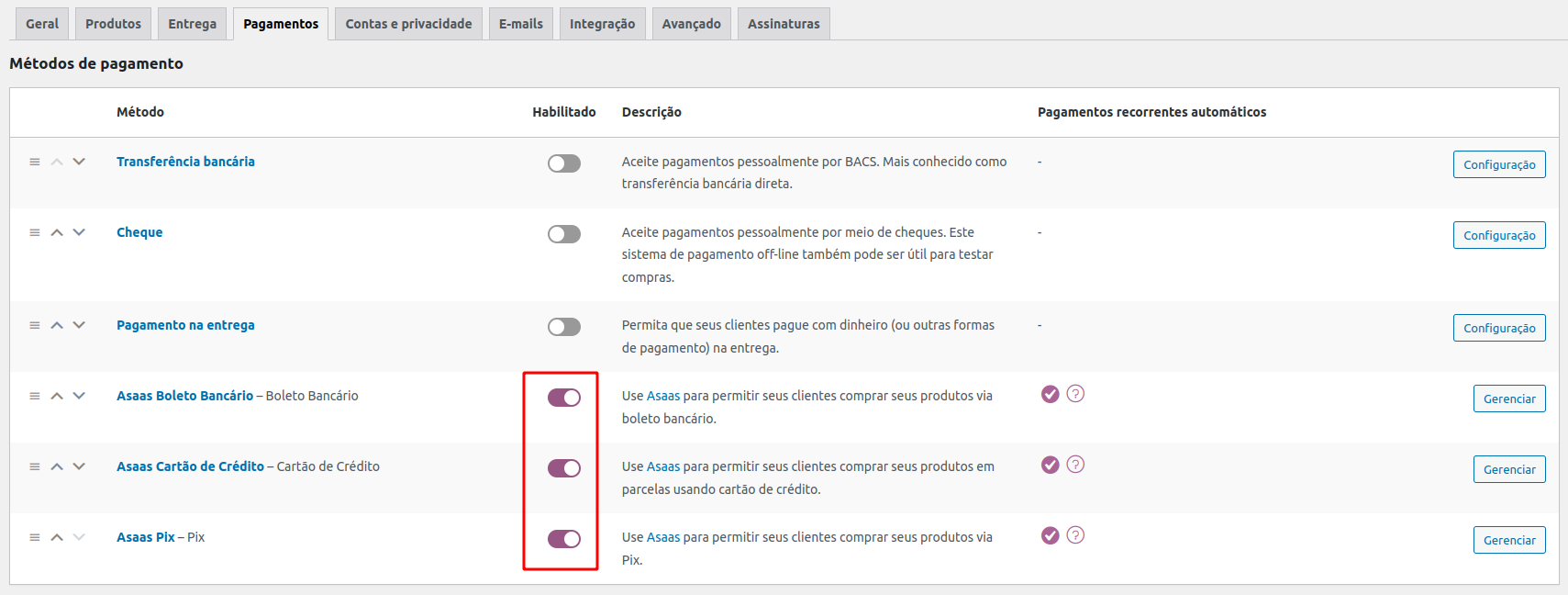
Ative somente as formas de pagamento que serão utilizadas pela loja.
As configurações específicas de Pix, boleto e cartão de crédito são tratadas em Formas de pagamentos.
API Key e Webhook são compartilhados
API Key e WebhookA configuração de API Key e Webhook aparece em todas as formas de pagamento do Plugin Asaas, porém ela é compartilhada entre todas elas.
Dessa forma, basta realizar essa configuração uma única vez.
Para entender como funciona a sincronização automática dos pedidos e a configuração do webhook, consulte a página Webhooks.
A partir da versão 2.5 do Plugin Asaas, uma API Key válida também dispara a criação e configuração automática do Webhook da integração.
Utilize os Webhooks para acompanhar as mudanças das cobranças e atualizar os pedidos, sem consultas periódicas.
Consulte os Webhooks do WooCommerce.
Resultado esperado
Ao concluir esta etapa:
- a API Key deve ser exibida como válida;
- a loja deve estar conectada ao ambiente escolhido;
- as formas de pagamento do Asaas devem estar disponíveis para configuração;
- o Webhook deve ser configurado automaticamente pelo plugin.
Próximos passos
Updated about 2 months ago