
Instalação
Instale e configure o nó Asaas no n8n
Instale o nó oficial do Asaas, configure sua API Key e execute uma operação de teste antes de criar workflows em Produção.
ATENÇÃORecomendamos sempre testar em ambiente de desenvolvimento antes de instalar em produção.
Antes de instalar ou atualizar o Community Node:
- faça backup dos seus workflows;
- valide a instalação utilizando o ambiente Sandbox;
- confirme a compatibilidade da versão do n8n e do Node.js utilizadas.
Esses cuidados reduzem o risco de interrupções em automações já existentes durante atualizações.
Antes de começar
Verifique os requisitos:
| Requisito | Versão ou condição |
|---|---|
| n8n | >= 1.0.0 |
| Node.js | >= 20.15.0 |
| Conta Asaas | Sandbox ou Produção |
| API Key | Válida para o ambiente utilizado |
Durante o desenvolvimento, utilize uma conta e uma API Key de Sandbox.
1. Instale pelo Community Nodes
No n8n:
- acesse Settings → Community Nodes;
- clique em Install a community node;
- informe o pacote:
@asaasbr/n8n-nodes-asaas- clique em Install.
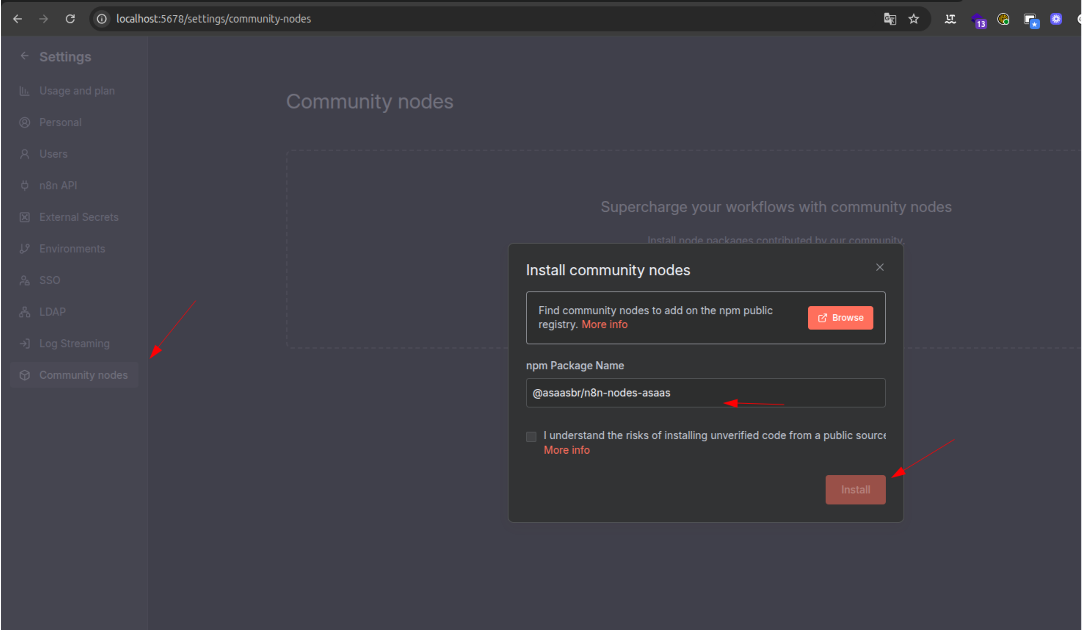
Após a instalação, confirme se o nó Asaas está disponível no n8n. Se ele não aparecer, reinicie a instância e verifique novamente.
2. Configure a credencial
No n8n:
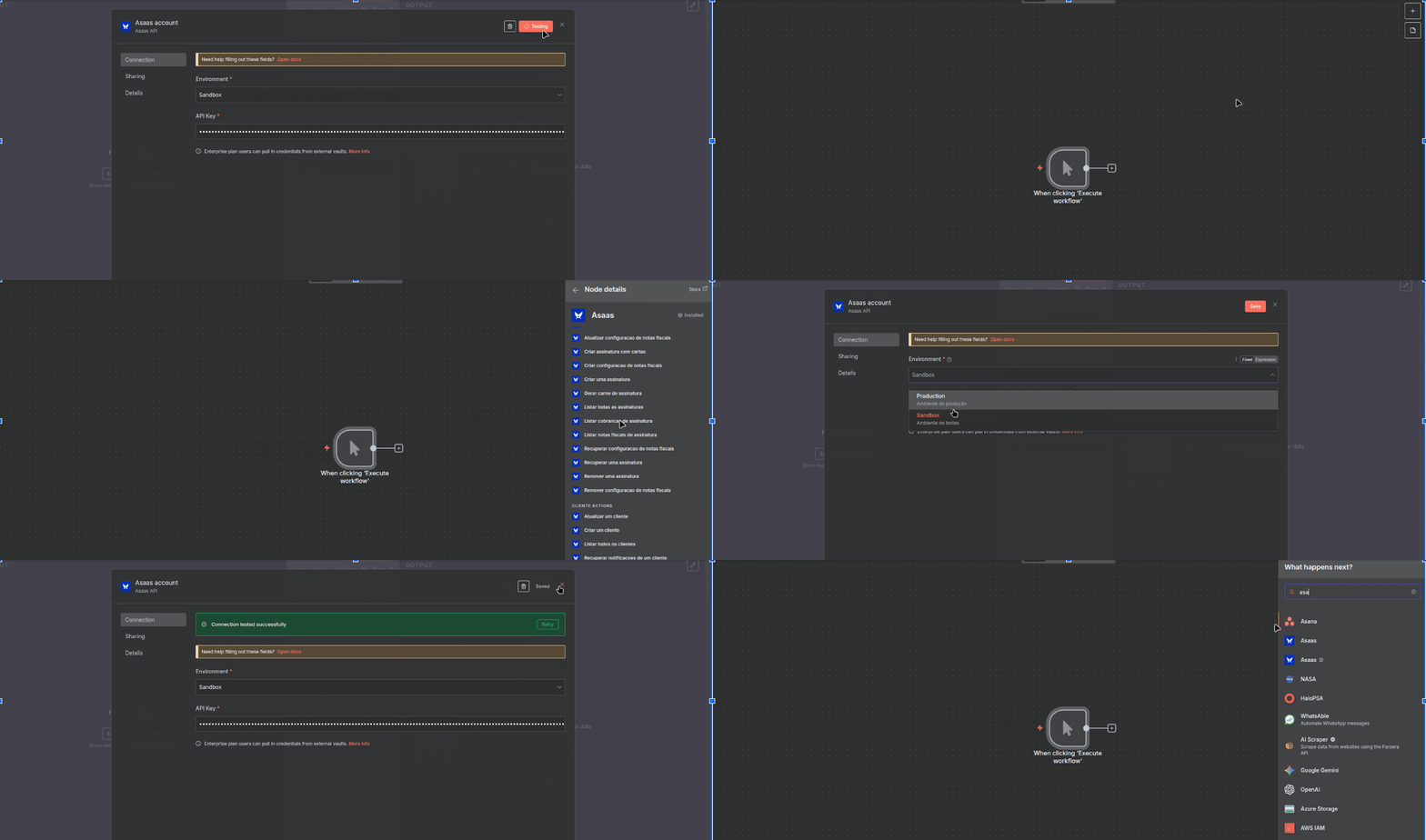
- acesse Credentials → Add Credential;
- procure por Asaas API;
- informe a API Key;
- selecione o ambiente correspondente;
- salve a credencial.
Os campos principais são:
| Campo | Como preencher |
|---|---|
| API Key | Chave da conta Asaas utilizada pelo workflow |
| Environment | Sandbox para testes ou Produção para operações reais |
Utilize sempre a API Key do mesmo ambiente selecionado na credencial.
3. Valide a instalação
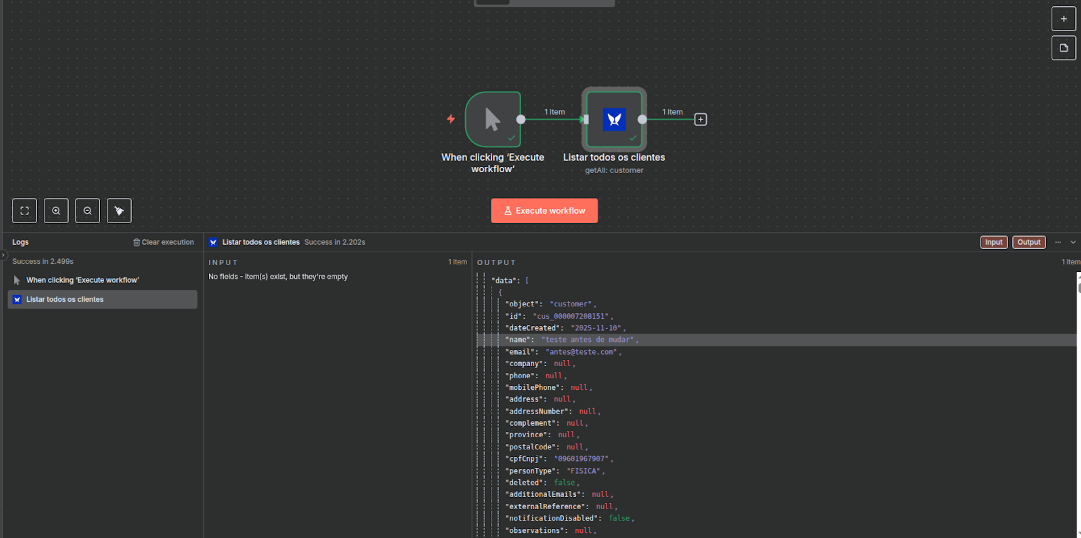
Crie um workflow de teste:
- adicione o nó Asaas ao canvas;
- selecione o recurso Clientes;
- escolha a operação Listar Clientes;
- selecione a credencial criada;
- execute o nó.
Resultado esperado
A operação deve retornar os clientes da conta utilizada, sem erro de autenticação.
Esse resultado confirma que:
- o nó foi instalado;
- a credencial foi carregada;
- o ambiente e a API Key correspondem;
- o workflow consegue se comunicar com a API do Asaas.
Depois da instalação
O nó pode participar de workflows iniciados manualmente, por outros sistemas ou por Webhooks.
Por exemplo:
%%{init: {"flowchart": {"nodeSpacing": 18,"rankSpacing": 24,"diagramPadding": 4,"padding": 7}}}%%
flowchart TD
    A["Receber um Webhook"] --> B["Executar o nó Asaas"]
    B --> C["Listar clientes"]
    C --> D["Avaliar o resultado"]
    D --> E["Continuar o workflow"]

    classDef inicio fill:#DBEAFE,stroke:#2563EB,color:#1E3A8A,stroke-width:3px
    classDef validacao fill:#E0F2FE,stroke:#0284C7,color:#0C4A6E,stroke-width:2px
    classDef sucesso fill:#DCFCE7,stroke:#16A34A,color:#14532D,stroke-width:3px

    class A inicio
    class B,C,D validacao
    class E sucesso

    linkStyle default stroke:#94A3B8,stroke-width:2px
As operações executadas pelo nó seguem as mesmas regras, permissões, validações e limites da API do Asaas.
Para recursos que ainda não estejam disponíveis no nó oficial, utilize o HTTP Request do n8n com a API do Asaas.
Instalação manual
Em uma instalação própria do n8n, o pacote também pode ser instalado via npm:
npm install @asaasbr/n8n-nodes-asaasValide as versões do n8n e do Node.js antes da instalação ou atualização do pacote.
Erros comuns
| Situação | O que verificar |
|---|---|
| Credencial inválida | API Key, validade da chave e ambiente configurado |
| Operação sem autorização | Permissões disponíveis para a API Key |
| Nó não aparece | Instalação do pacote e necessidade de reiniciar a instância |
| Não conecta ao Asaas | Correspondência entre Environment e API Key |
| Operação retorna erro de validação | Campos e regras da operação utilizada |
Os erros retornados pela API também são disponibilizados ao workflow para tratamento pelos recursos do n8n.
Próximos passos
Updated 2 months ago