
Cadastro/Vínculo de Produtos
Cadastre e vincule produtos entre WooCommerce e Base ERP
Cadastre no Base ERP os produtos vendidos no WooCommerce e vincule cada item pelo Identificador Interno do Produto.
Esse vínculo permite que o Base ERP identifique o produto correspondente durante o fluxo de emissão de NF-e.
ImportanteO WooCommerce deve ser tratado como a fonte principal para controle de estoque nesta versão do plugin.
O cadastro do produto no Base ERP é necessário para viabilizar o fluxo de emissão de NF-e, mas não substitui o controle operacional de estoque realizado no WooCommerce.
Antes de começar
Confirme que:
- o Emissor de NF-e para WooCommerce está instalado e configurado;
- o WooCommerce está conectado ao ambiente correto do Base ERP;
- você possui acesso ao cadastro de produtos no Base ERP;
- os produtos que serão vinculados já existem no WooCommerce.
Se ainda não configurou a integração, consulte Instalação/Configuração.
Como funciona o vínculo
%%{init: {"flowchart": {"nodeSpacing": 18,"rankSpacing": 24,"diagramPadding": 4,"padding": 7}}}%%
flowchart TD
    A["Cadastrar o produto no Base ERP"] --> B["Revisar os dados fiscais"]
    B --> C["Copiar o Identificador Interno"]
    C --> D["Abrir o produto no WooCommerce"]
    D --> E["Informar o ID do Base ERP"]
    E --> F["Salvar o produto"]
    F --> G["Validar o vínculo"]

    classDef inicio fill:#DBEAFE,stroke:#2563EB,color:#1E3A8A,stroke-width:3px
    classDef validacao fill:#E0F2FE,stroke:#0284C7,color:#0C4A6E,stroke-width:2px
    classDef sucesso fill:#DCFCE7,stroke:#16A34A,color:#14532D,stroke-width:3px

    class A inicio
    class B,C,D,E,F validacao
    class G sucesso

    linkStyle default stroke:#94A3B8,stroke-width:2px
Entenda qual sistema controla cada informação
Nesta versão do plugin, produtos e estoque não são sincronizados automaticamente entre WooCommerce e Base ERP.
| Informação | Sistema responsável |
|---|---|
| Controle de estoque | WooCommerce |
| Disponibilidade do produto na loja | WooCommerce |
| Cadastro fiscal do produto | Base ERP |
| Dados utilizados na emissão de NF-e | Base ERP |
| Vínculo entre o produto vendido e o cadastro fiscal | WooCommerce e Base ERP |
Estoque no Base ERPAo cadastrar um produto no Base ERP, você pode deixar o estoque zerado.
Isso não causa indisponibilidade na emissão de notas fiscais, já que o controle de estoque não interfere nessa etapa nesta versão do plugin.
Alterações de produto ou estoque realizadas em um sistema não atualizam automaticamente o outro.
1. Cadastre o produto no Base ERP
No Base ERP:
- Acesse Comercial > Produtos e Serviços.
- Clique em Adicionar Produto/Serviço.
- Preencha as informações obrigatórias e os dados necessários para a emissão da NF-e.
Os campos obrigatórios são identificados pelo ícone de papel próximo ao nome do campo.
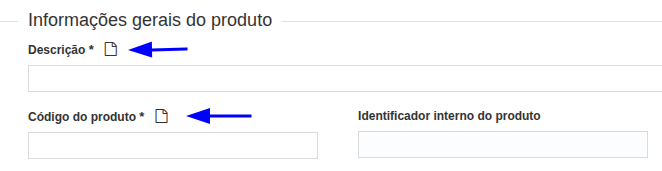
DicaVerifique também as abas Estoque, Fiscal, Composição e Anexos.
As informações fiscais do produto devem estar corretas para evitar inconsistências na emissão da NF-e.
Clique em Salvar para concluir o cadastro.
2. Localize o Identificador Interno do Produto
Após salvar o produto, o Base ERP gera automaticamente o Identificador Interno do Produto.
Localize esse campo e copie o número.
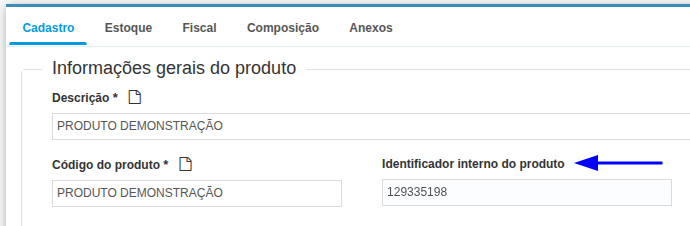
Esse é o identificador utilizado para relacionar o cadastro fiscal do Base ERP ao produto vendido no WooCommerce.
3. Vincule o produto no WooCommerce
No WordPress:
- Acesse Produtos > Todos os Produtos.
- Abra o produto correspondente.
- Em Dados do Produto, selecione a seção Base ERP.
- Informe o Identificador Interno do Produto copiado do Base ERP.
- Clique em Atualizar.
Se estiver criando um produto novo no WooCommerce, utilize Adicionar Produto e clique em Publicar após preencher o ID.
Resultado esperado
O produto do WooCommerce deve ficar relacionado ao cadastro correspondente no Base ERP pelo Identificador Interno do Produto.
Esse vínculo permite que o item vendido seja identificado no fluxo de emissão de NF-e.
Revise os dados do produto
Antes de testar a emissão, confira:
| Campo ou atributo | Onde verificar | Uso |
|---|---|---|
| Nome do produto | WooCommerce e Base ERP | Ajuda a conferir o produto correspondente. |
| SKU | WooCommerce e Base ERP, quando utilizado | Facilita a identificação e a conferência operacional. |
| Identificador Interno do Produto | Base ERP | Realiza o vínculo com o WooCommerce. |
| Dados fiscais | Base ERP | São utilizados no fluxo de emissão da NF-e. |
| CFOP | Base ERP | Deve corresponder à operação fiscal. |
| Impostos | Base ERP | Devem estar configurados corretamente para a emissão. |
| Tipo de item | Base ERP | Classifica o produto ou serviço cadastrado. |
| Produto correspondente | WooCommerce | Deve receber o ID do cadastro correto no Base ERP. |
Boa práticaO Identificador Interno do Produto é o campo principal para o vínculo com o WooCommerce.
Campos como nome e SKU ajudam na conferência, mas não substituem o vínculo pelo ID interno do produto do Base ERP.
Resumo do processo
Valide antes de utilizar em Produção
Realize o teste no Sandbox e confirme se:
- o produto vendido está cadastrado no Base ERP;
- o Identificador Interno do Produto informado no WooCommerce corresponde ao produto correto;
- os dados fiscais foram revisados no Base ERP;
- produtos com variações estão vinculados ao cadastro correspondente;
- o produto é identificado corretamente no fluxo de emissão de NF-e.
AtençãoEnquanto não houver sincronização automática, mantenha um controle interno dos produtos já cadastrados e vinculados.
Isso ajuda a evitar duplicidade de cadastro, vínculo incorreto e falhas na emissão de NF-e.
Erros comuns
| Situação | Possível causa | Como agir |
|---|---|---|
| Produto não aparece no Base ERP | Produto ainda não foi cadastrado | Cadastre o item em Comercial > Produtos e Serviços. |
| Produto não é identificado na emissão | Vínculo ausente ou incorreto | Confira o Identificador Interno informado no WooCommerce. |
| Estoque diverge entre os sistemas | Não existe sincronização automática | Mantenha o controle de estoque no WooCommerce. |
| NF-e apresenta dados incorretos | Cadastro fiscal incompleto ou incorreto | Revise as informações fiscais no Base ERP. |
| Produto está duplicado no Base ERP | O item foi cadastrado mais de uma vez | Revise os produtos existentes antes de criar outro cadastro. |
| Variação está vinculada incorretamente | ID informado no item errado | Confirme se o ID corresponde ao produto ou à variação esperada. |
Próximos passos
Updated about 1 month ago